Руководство / Склад и закупки
Склад и закупки — подробная инструкция
Как завести продукты, собрать техкарты, готовить партиями и сделать так, чтобы каждая продажа сама списывала со склада ровно то, что ушло в блюдо. Со снимками кабинета: красные цифры на картинке — расшифровка под ней. Нажмите на картинку, чтобы открыть её крупно.
Склад доступен с тарифа «Сайт», вкладка Склад и закупки в кабинете. У каждого магазина свой склад, свои поставщики и настройки.
1. Где находится склад
В кабинете слева — пункт «Склад и закупки». Внутри шесть вкладок.
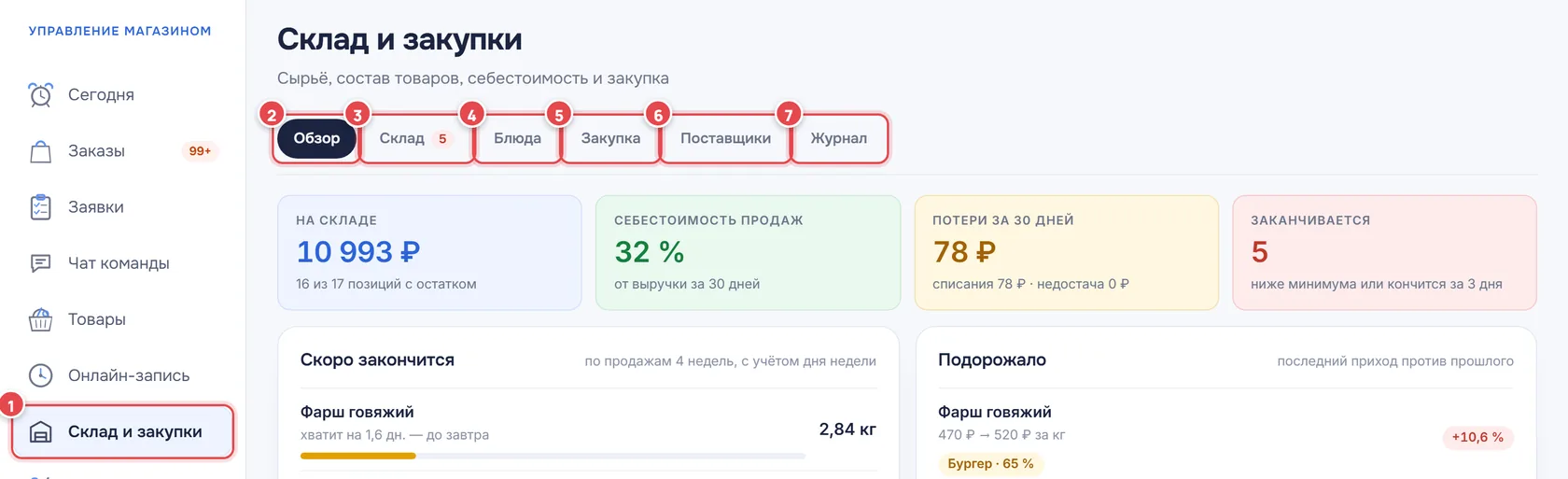
- 1Склад и закупки — пункт меню слева.
- 2Обзор — сводка: сколько денег в продуктах, что скоро кончится, сколько порций ещё можно продать. Здесь же настройки склада.
- 3Склад — список сырья и полуфабрикатов с остатками. Здесь добавляют позиции, готовят партии, вносят приход, инвентаризацию и списание. Цифра на вкладке — сколько позиций заканчивается.
- 4Блюда — техкарты товаров с витрины: из чего сделана порция, себестоимость и наценка.
- 5Закупка — готовый список «что купить» по продажам или по вашему плану.
- 6Поставщики — контакты и заказы поставщикам.
- 7Журнал — каждое движение: продажа, готовка, приход, списание.
2. Включите склад — три галочки
Вкладка Обзор, внизу блок «Как работает склад».
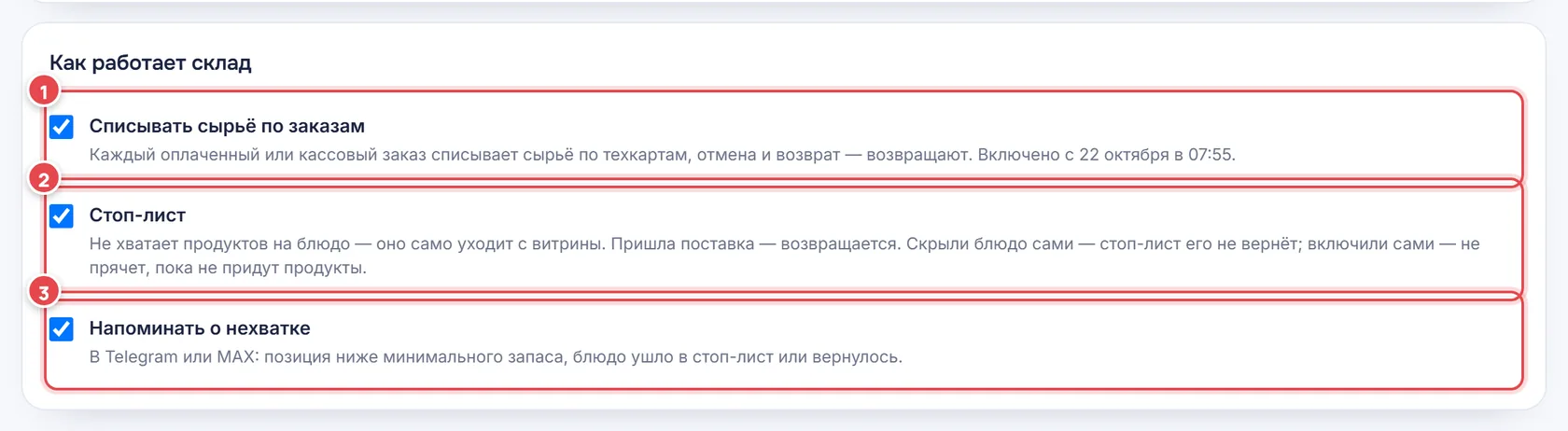
- 1Списывать сырьё по заказам — главная галочка. Каждый оплаченный заказ и каждый заказ, пробитый на кассе, списывает продукты по техкарте; отмена и возврат возвращают их. Заказы, которые были до включения, не трогаются.
- 2Стоп-лист — продуктов не хватает хотя бы на одну порцию: блюдо само уходит с витрины. Пришла поставка или приготовили партию — возвращается.
- 3Напоминать о нехватке — сообщение в Telegram или MAX: позиция ниже минимального запаса, блюдо ушло в стоп-лист или вернулось.
3. Добавьте сырьё
Вкладка Склад → кнопка «+ Сырьё». Заведите всё, из чего готовите: продукты, покупные соусы, упаковку.
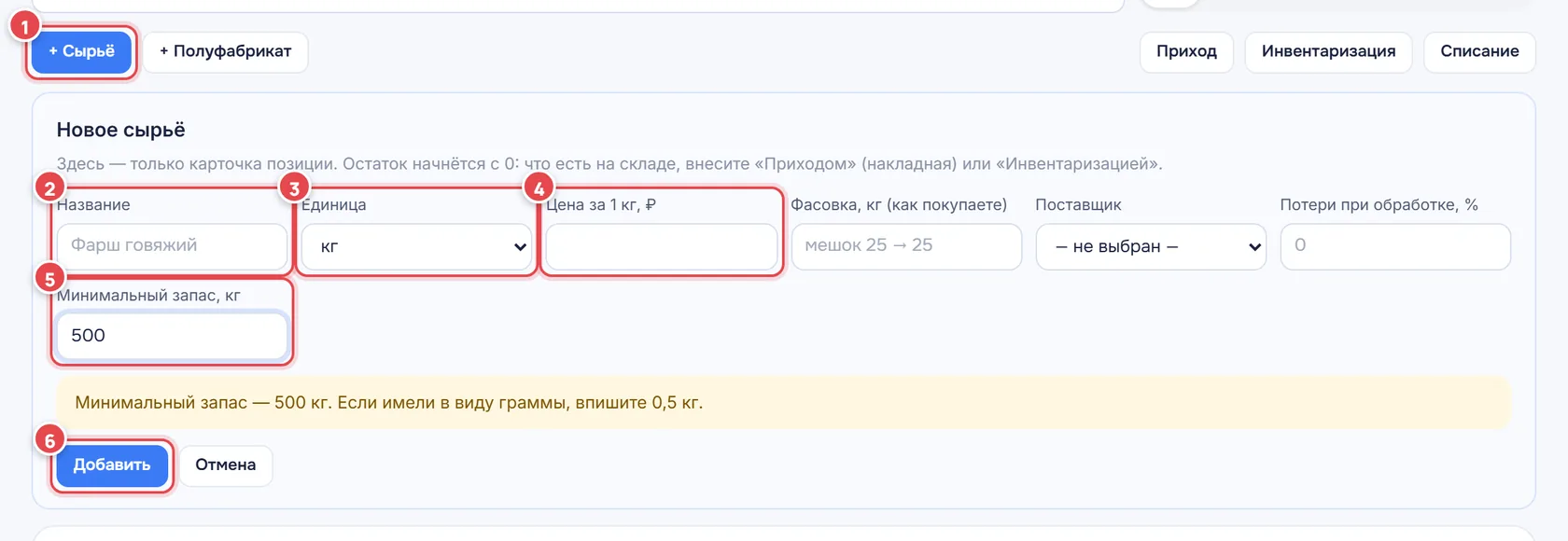
- 1«+ Сырьё» — открывает форму.
- 2Название — как вам удобно: «Фарш говяжий», «Сыр сливочный».
- 3Единица — кг, л или шт. В ней хранятся остаток, цена и минимальный запас — подписи полей сразу показывают, в чём вводить. В техкарте потом можно писать граммы и миллилитры — сервис пересчитает сам.
- 4Цена за 1 кг (или за 1 л, 1 шт). Из неё считается себестоимость блюд; каждый приход с ценой её обновит.
- 5Минимальный запас — в той же единице. Ниже этого позиция попадёт в «Мало», придёт напоминание, а закупка докупит до запаса. Впишете 500 в кг — форма переспросит: «Если имели в виду граммы, впишите 0,5 кг».
- 6«Добавить» — сохранить.
Карточка — это только описание позиции. Новая позиция появляется на складе с остатком 0. То, что уже лежит на полках, внесите «Инвентаризацией» — первая инвентаризация запишется как начальный остаток. Новые поставки — «Приходом» (раздел 7).
Необязательные поля: Фасовка (как вы покупаете — «мешок 25 кг» → 25; закупка округлит до целых упаковок), Поставщик (список закупки разложится по поставщикам), Потери при обработке (обычный процент на чистку — он сам подставится, когда вы добавите продукт в техкарту).
4. Техкарта блюда
Техкарта — это ответ на вопрос «что уходит со склада, когда я продаю одну порцию». Откройте вкладку Блюда и нажмите на карточку блюда. Сюда же ведёт кнопка «Состав и себестоимость» в карточке товара во вкладке «Товары». Новое блюдо можно собрать кнопкой «+ Блюдо».
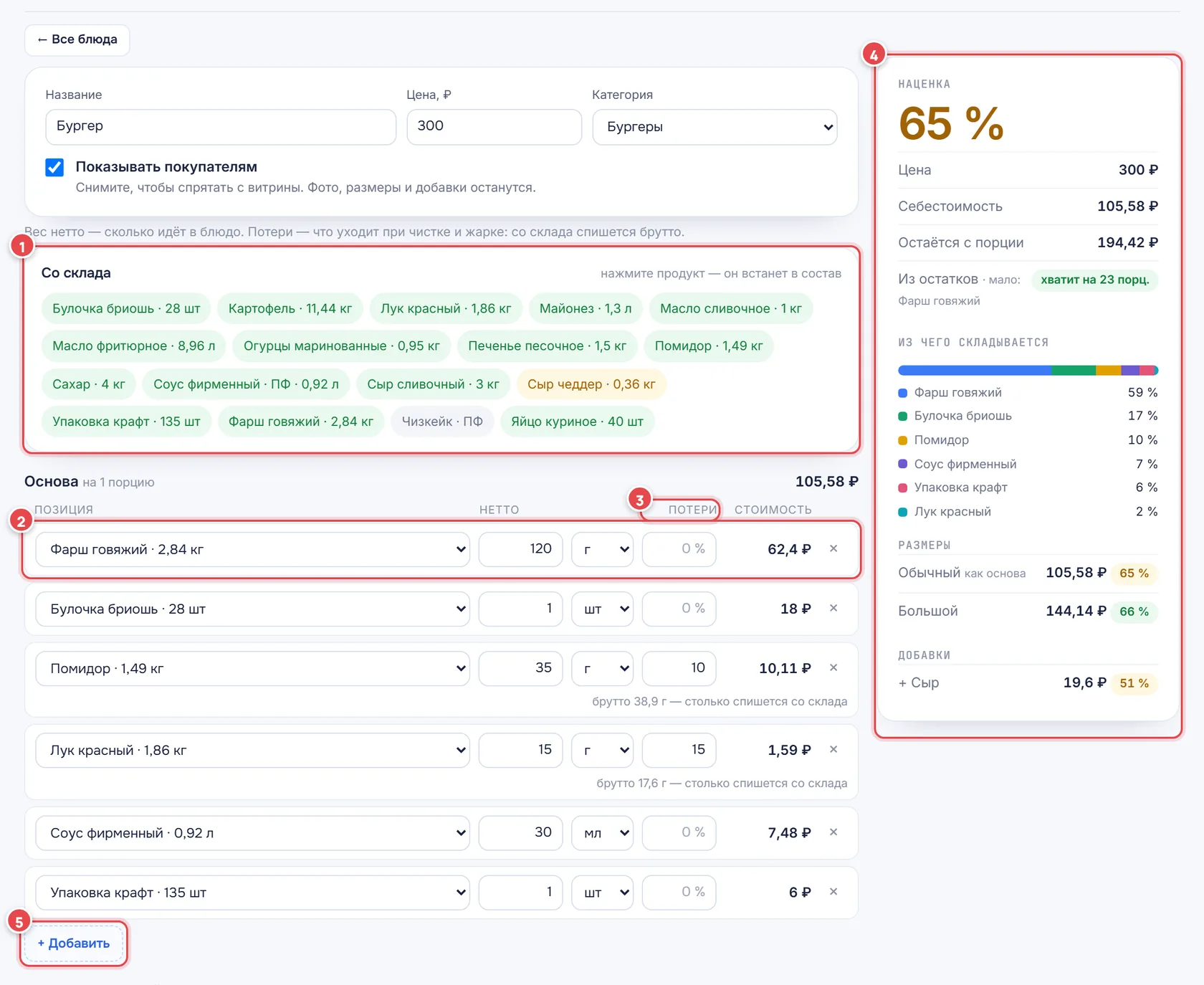
- 1Со склада — все ваши позиции. Нажмите на продукт — он встанет в состав строкой.
- 2Строка состава: позиция, вес нетто на одну порцию (сколько попадает в блюдо), единица (г или кг), потери, стоимость. Пример: фарш — 120 г на бургер.
- 3Потери — процент, который уходит при чистке и жарке. Со склада спишется брутто: при 10 % потерь на 35 г помидора спишется 38,9 г.
- 4Справа всё считается сразу: наценка, себестоимость, сколько остаётся с порции, на сколько порций хватит остатков и из чего складывается цена. Ниже — себестоимость каждого размера и добавки.
- 5«+ Добавить» — пустая строка, если удобнее выбрать продукт из списка.
Ниже основы — разделы для размеров и добавок, если они есть у товара. Состав размера («Большой» — 180 г фарша) заменяет основу; состав добавки («Сыр» — 20 г чеддера) прибавляется к блюду. В самом низу — кнопка «Сохранить».
5. Блюдо готовят после оплаты (бургер)
Самый простой случай: блюдо собирают, когда пришёл заказ. Отдельно «готовить» его на складе не нужно.
- Сырьё заведено (раздел 3) — фарш, булочка, овощи, соус, упаковка.
- У бургера собрана техкарта (раздел 4) и нажато «Сохранить».
- Включена галочка «Списывать сырьё по заказам» (раздел 2).
6. Блюдо готовят заранее партией (чизкейк, пирожки)
Утром испекли 10 чизкейков — продукты ушли на всю партию сразу, а продаёте вы их потом по одному. Для этого чизкейк заводится как полуфабрикат: у него свой остаток в штуках.
Шаг 1. Создайте полуфабрикат
Вкладка Склад → «+ Полуфабрикат».
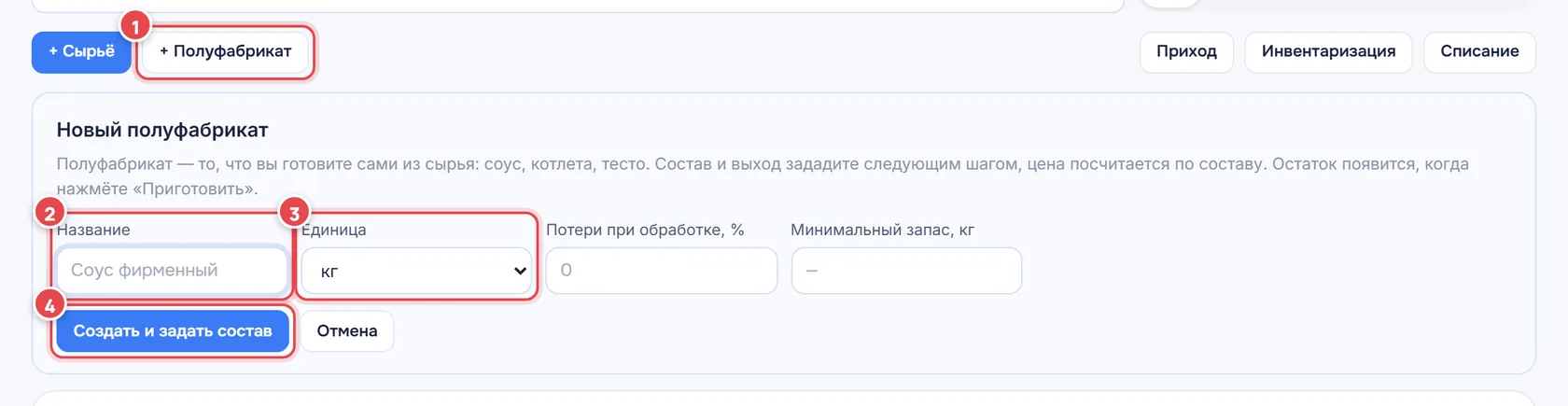
- 1«+ Полуфабрикат» — открывает форму.
- 2Название — «Чизкейк».
- 3Единица — шт для чизкейков и пирожков; для соуса — л, для теста или фарша — кг.
- 4«Создать и задать состав» — откроется следующий шаг.
Остаток у полуфабриката появится с первой готовки (шаг 4). Если на витрине уже лежат готовые чизкейки, внесите их «Инвентаризацией» — она поставит остаток и не спишет продукты.
Шаг 2. Состав и выход партии
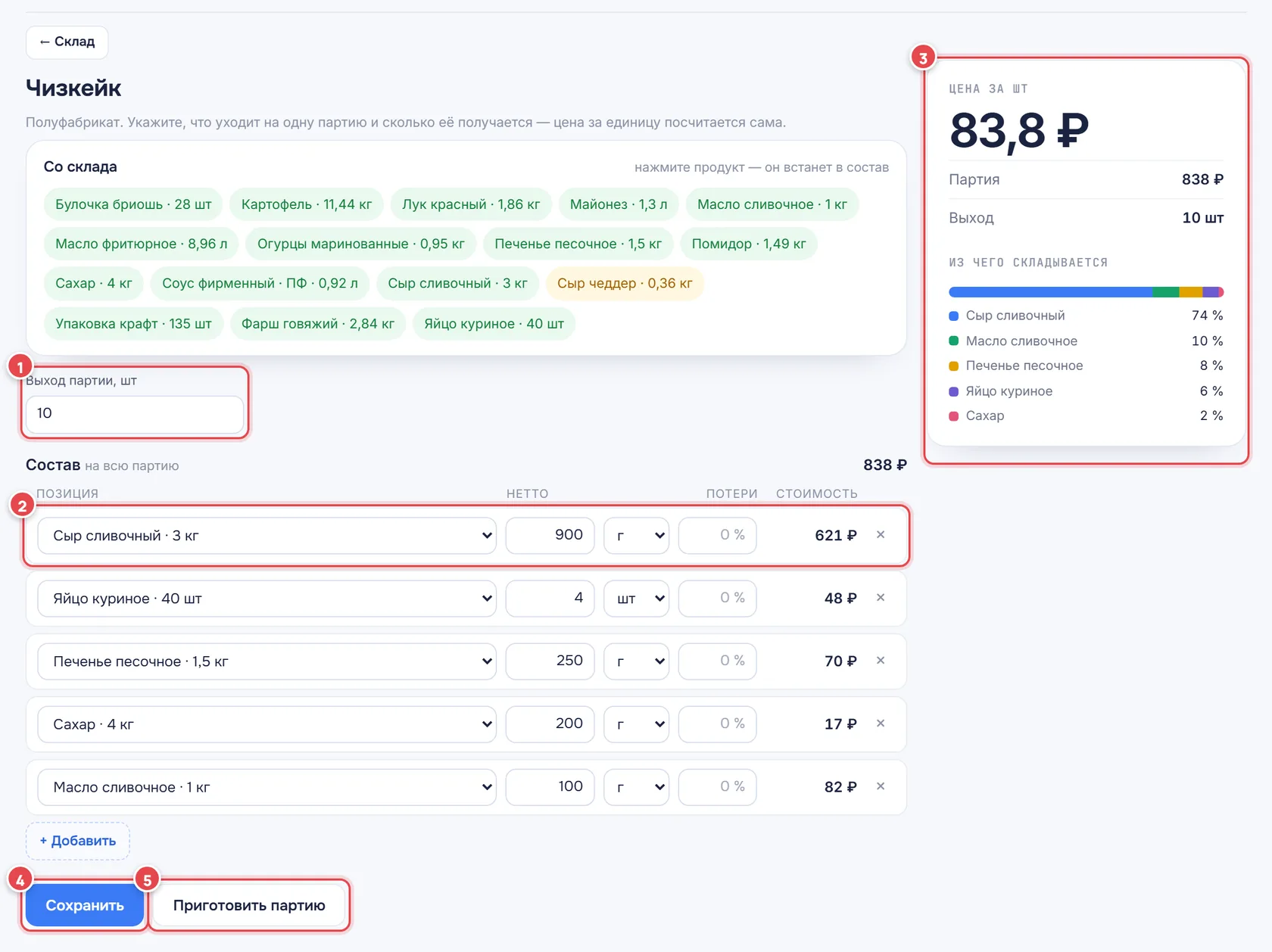
- 1Выход партии — сколько штук получается из одной партии. У нас — 10.
- 2Состав на всю партию — сколько продуктов уходит на эти 10 штук: 900 г сливочного сыра, 4 яйца, 250 г печенья и так далее.
- 3Справа сама считается цена одной штуки: партия 838 ₽ ÷ 10 = 83,8 ₽.
- 4«Сохранить».
- 5«Приготовить партию» — то же, что кнопка «Приготовить» в списке (шаг 4).
Шаг 3. Привяжите товар с витрины
Товар «Чизкейк», который видят покупатели, — это блюдо. Откройте его во вкладке Блюда.
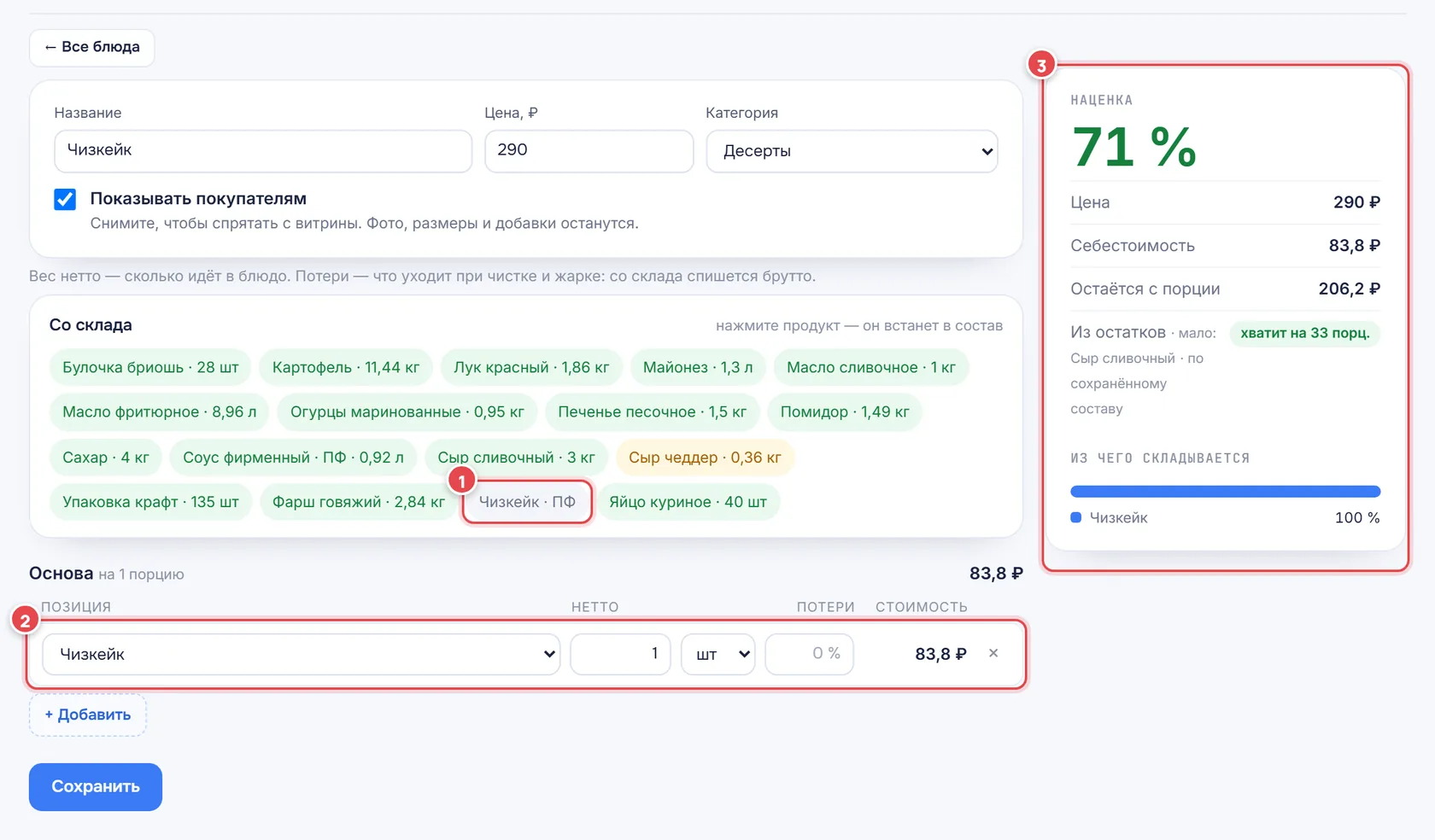
- 1В «Со склада» нажмите «Чизкейк · ПФ» — значок ПФ означает полуфабрикат.
- 2В строке поставьте 1 шт: одна проданная порция = одна штука из партии.
- 3Справа — себестоимость (83,8 ₽), наценка и сколько порций можно продать по остаткам.
Нажмите «Сохранить». Эту настройку делают один раз.
Шаг 4. Каждое утро — «Приготовить»
Испекли партию — отметьте это на складе. Вкладка Склад, фильтр «Полуфабрикаты».
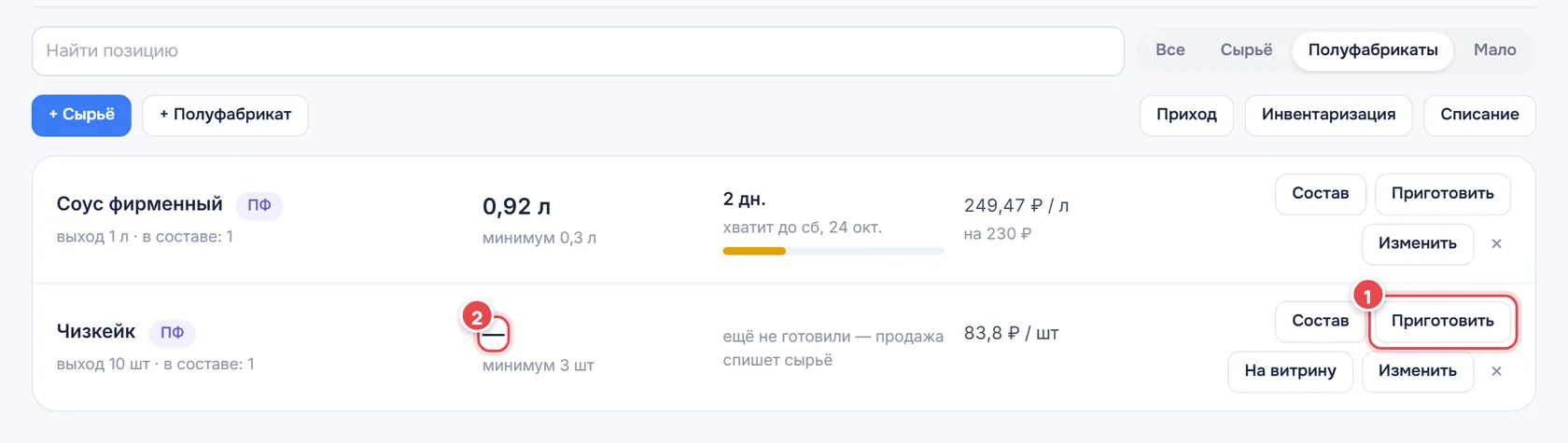
- 1Нажмите «Приготовить» у чизкейка. Появится окно «Сколько «Чизкейк» приготовили, шт?» — там уже подставлен выход партии (10). Впишите, сколько получилось на самом деле, и нажмите ОК.
- 2Прочерк — остаток ещё не ведётся (ни разу не готовили). После первой готовки здесь будет число.
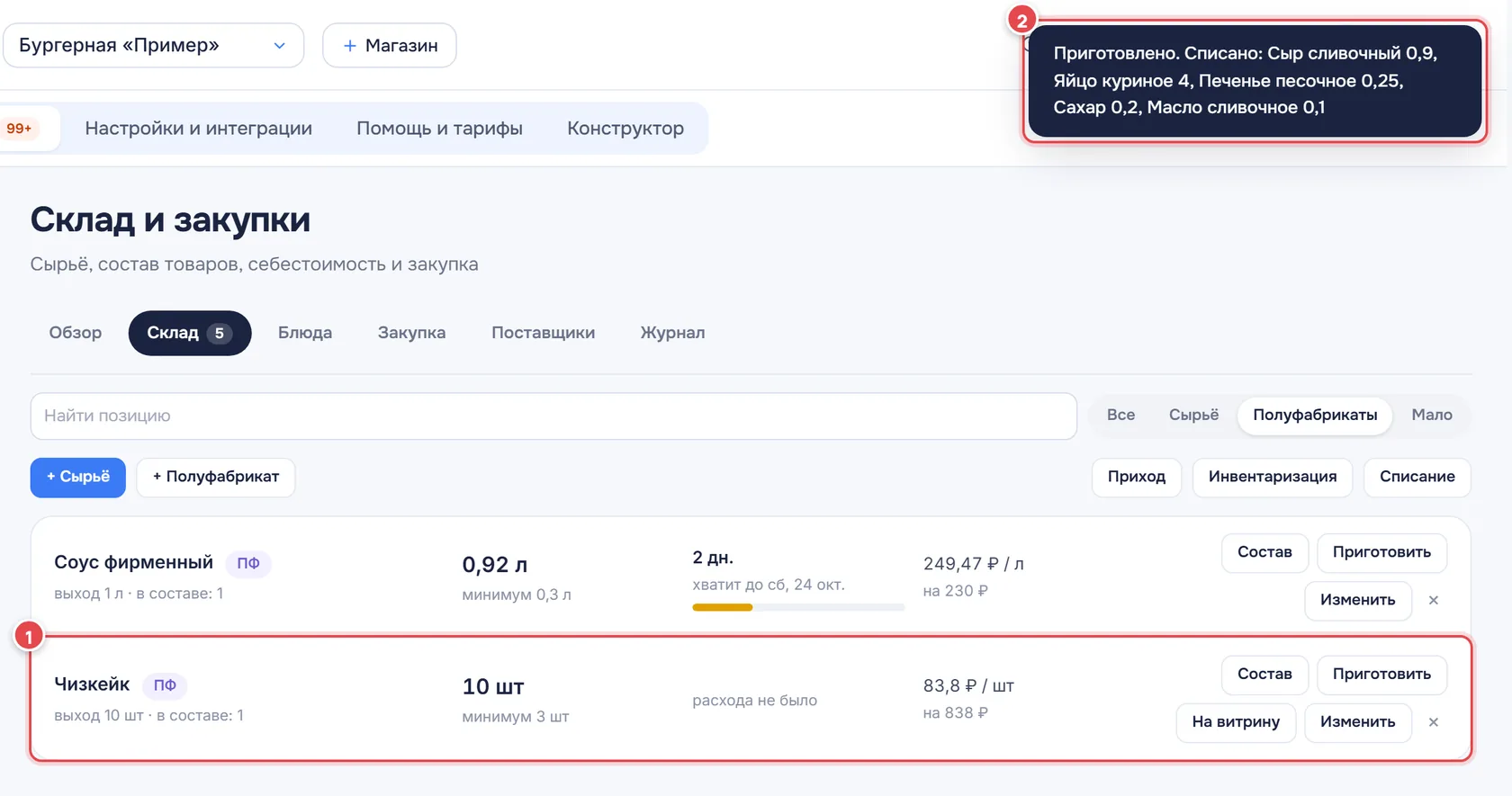
- 1У чизкейка стало 10 шт.
- 2Подсказка показывает, что ушло со склада по составу: 0,9 кг сливочного сыра, 4 яйца, 0,25 кг печенья, 0,2 кг сахара, 0,1 кг масла.
Шаг 5. Днём испекли ещё — снова «Приготовить»
На витрине ещё лежат 10 чизкейков, а вы испекли свежие 10. Нажмите «Приготовить» ещё раз и впишите 10. Остаток прибавляется, а не заменяется: сырьё спишется только на новые 10 штук.
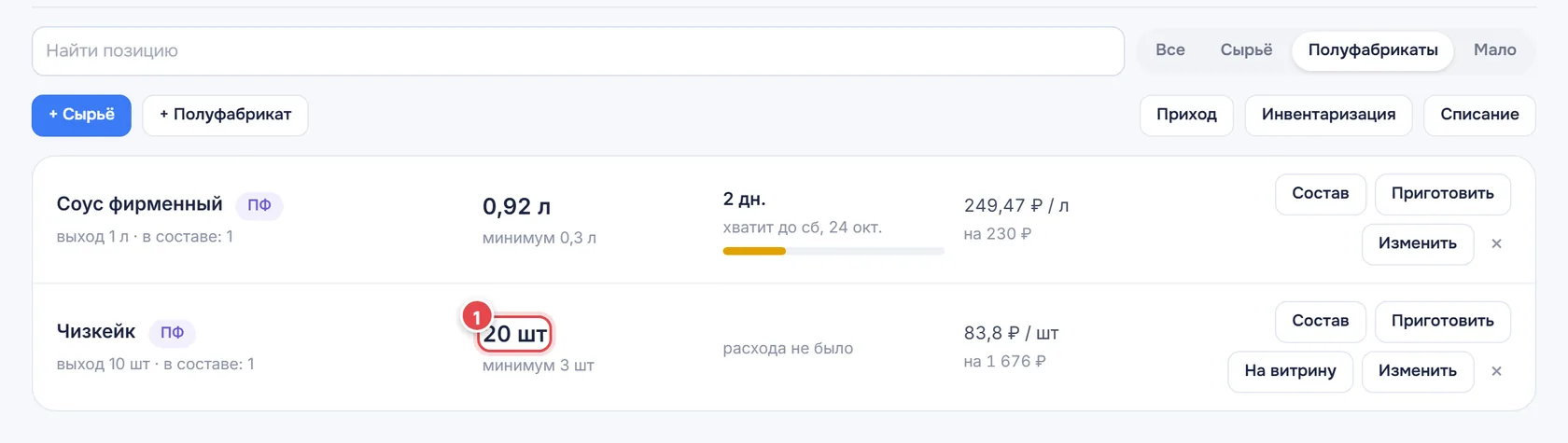
- 110 + 10 = 20 шт.
Испекли не 10, а 8 — вписывайте 8: сырьё спишется ровно на 8 штук.
Шаг 6. Продажа
Покупатель оплатил 2 чизкейка — склад списывает 2 штуки полуфабриката. Продукты второй раз не списываются: они уже ушли при готовке. Вот как это выглядит во вкладке Журнал:
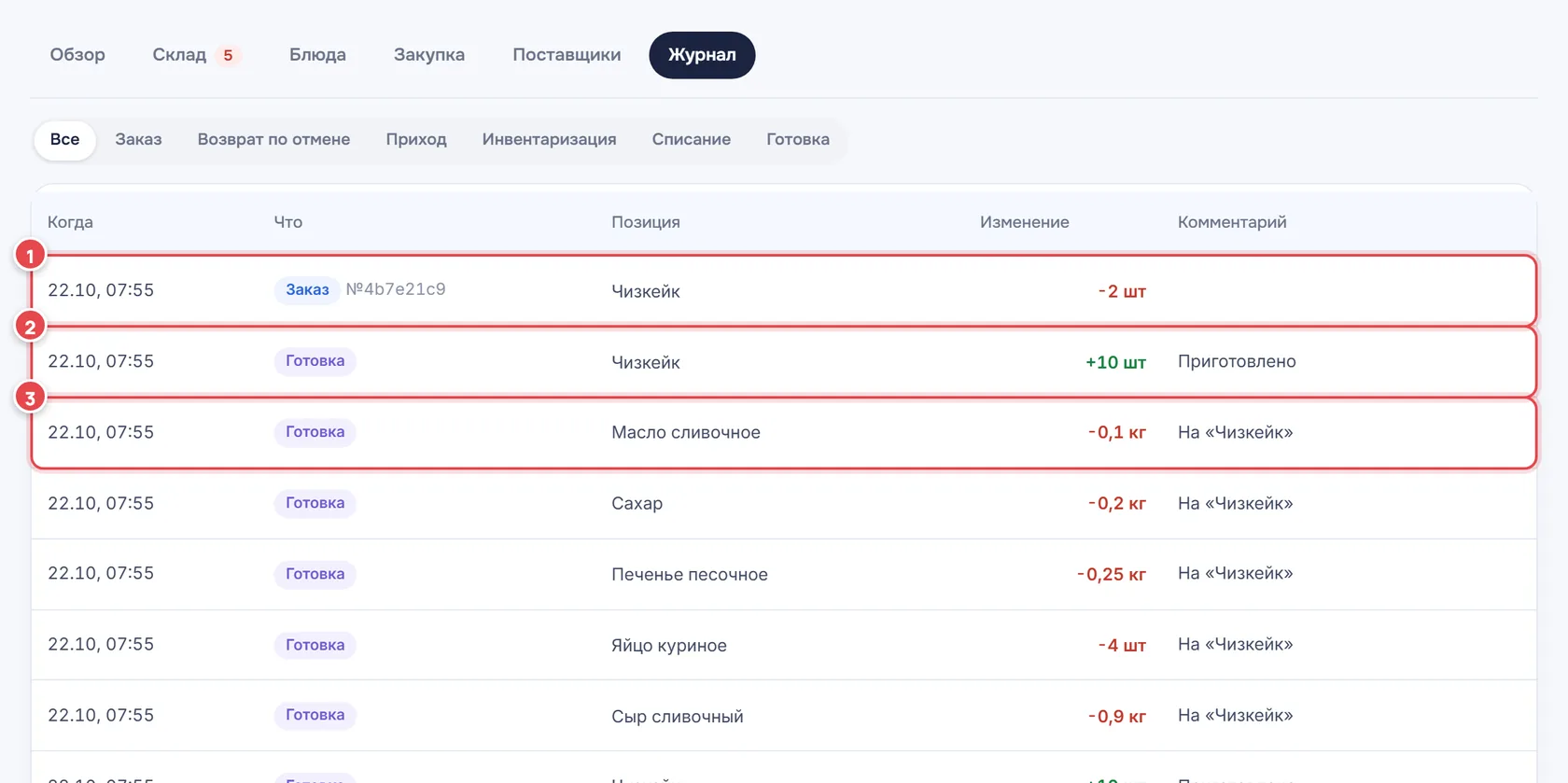
- 1Заказ — продали 2 чизкейка: −2 шт. Сыр и яйца не тронуты.
- 2Готовка — +10 шт чизкейка («Приготовлено»).
- 3Готовка — продукты, которые ушли на эту партию («На «Чизкейк»»).
7. Приход, инвентаризация, списание
Три кнопки справа над списком во вкладке Склад. Форма одна, меняются только смысл и подписи.
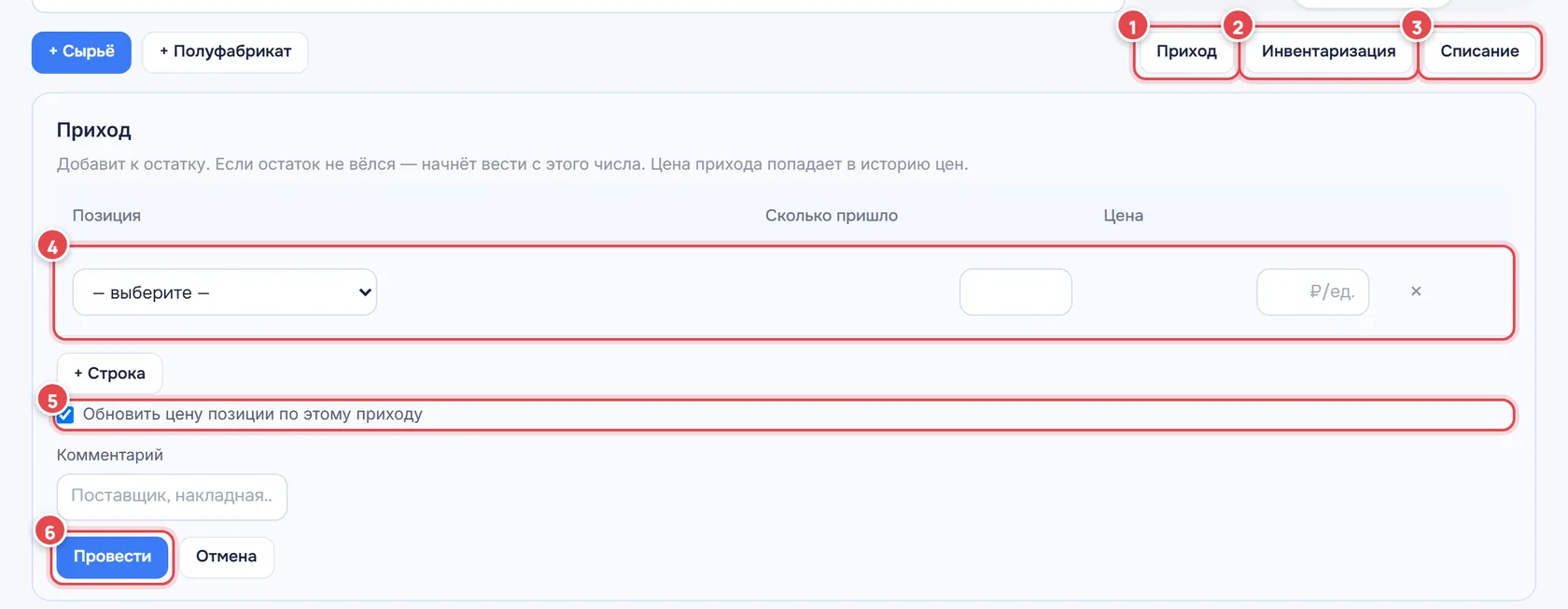
- 1Приход — привезли продукты: количество прибавится к остатку.
- 2Инвентаризация — пересчитали склад: впишите, сколько есть на самом деле. Разница уйдёт в журнал и в «недостачу» на Обзоре. Первая инвентаризация новой позиции — это её начальный остаток, в недостачу она не идёт.
- 3Списание — порча, проба, питание персонала: вычтется из остатка и попадёт в «потери».
- 4Строка: позиция, количество и (для прихода) цена. Кнопка «+ Строка» — ещё позиция, вся накладная вносится за раз.
- 5Обновить цену позиции по этому приходу — новая цена пойдёт в себестоимость блюд.
- 6«Провести».
| Что случилось | Что нажать |
|---|---|
| Привезли продукты | «Приход» — или «Получено» у заказа поставщику (раздел 8) |
| Приготовили партию (чизкейк, пирожки, соус) | «Приготовить» у полуфабриката (раздел 6) |
| Продали | Ничего — спишется само по техкарте |
| Испортилось, выбросили, съели на пробу | «Списание» |
| Пересчитали — на полке не столько, сколько в кабинете | «Инвентаризация» |
| Позиция больше не нужна | Крестик справа в строке — позиция уйдёт в архив. В техкартах, где она стоит, она останется. |
8. Закупка — что и сколько купить
Вкладка Закупка собирает список сама: смотрит продажи за последние 4 недели с учётом дня недели (пятница не равна вторнику), вычитает остатки, добавляет минимальный запас и округляет до упаковок.
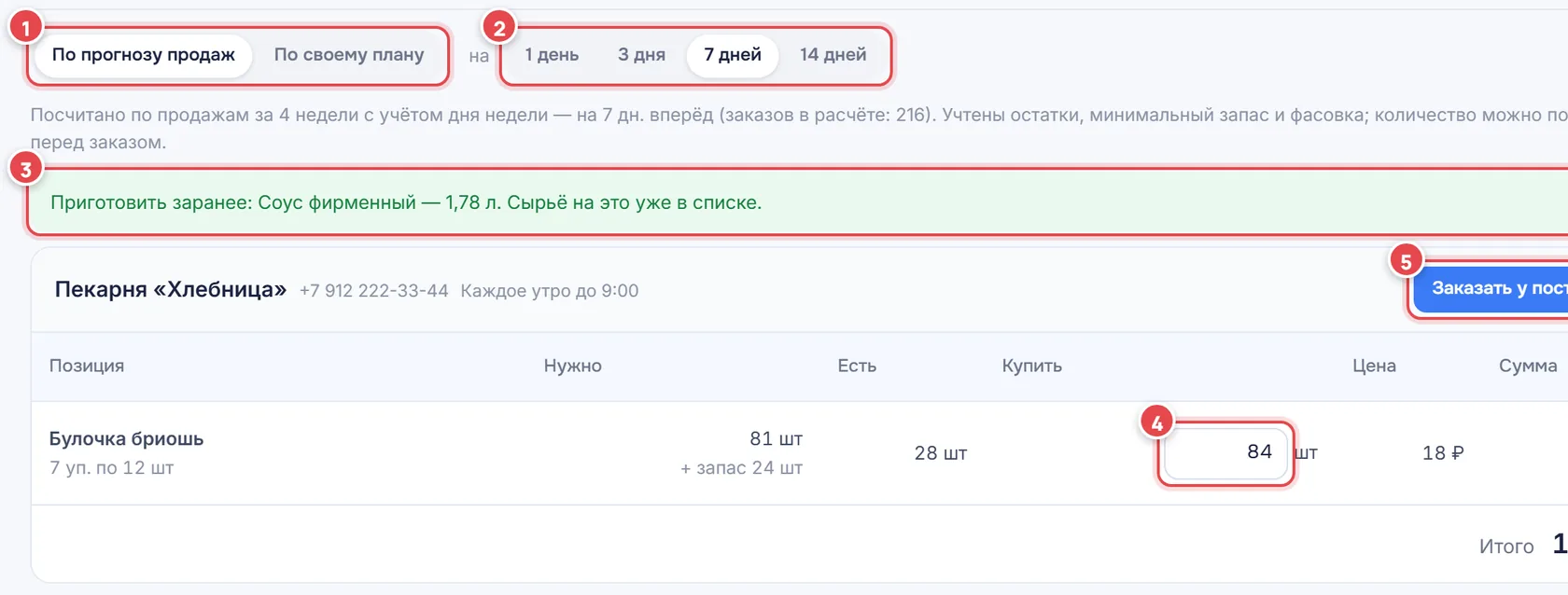
- 1По прогнозу продаж или по своему плану — например, «на банкет продам 40 бургеров».
- 2На сколько дней закупаемся: 1, 3, 7 или 14.
- 3Приготовить заранее — сколько полуфабрикатов понадобится. Продукты на них уже включены в список.
- 4Купить — количество можно поправить перед заказом.
- 5«Заказать у поставщика» — готовит текст заказа: его можно поправить и отправить в WhatsApp или Telegram. Когда привезут — во вкладке «Поставщики» нажмите «Получено», и приход сам ляжет на склад.
Внизу страницы — «Скачать список (CSV)», если удобнее работать в таблице.
9. Обзор и журнал
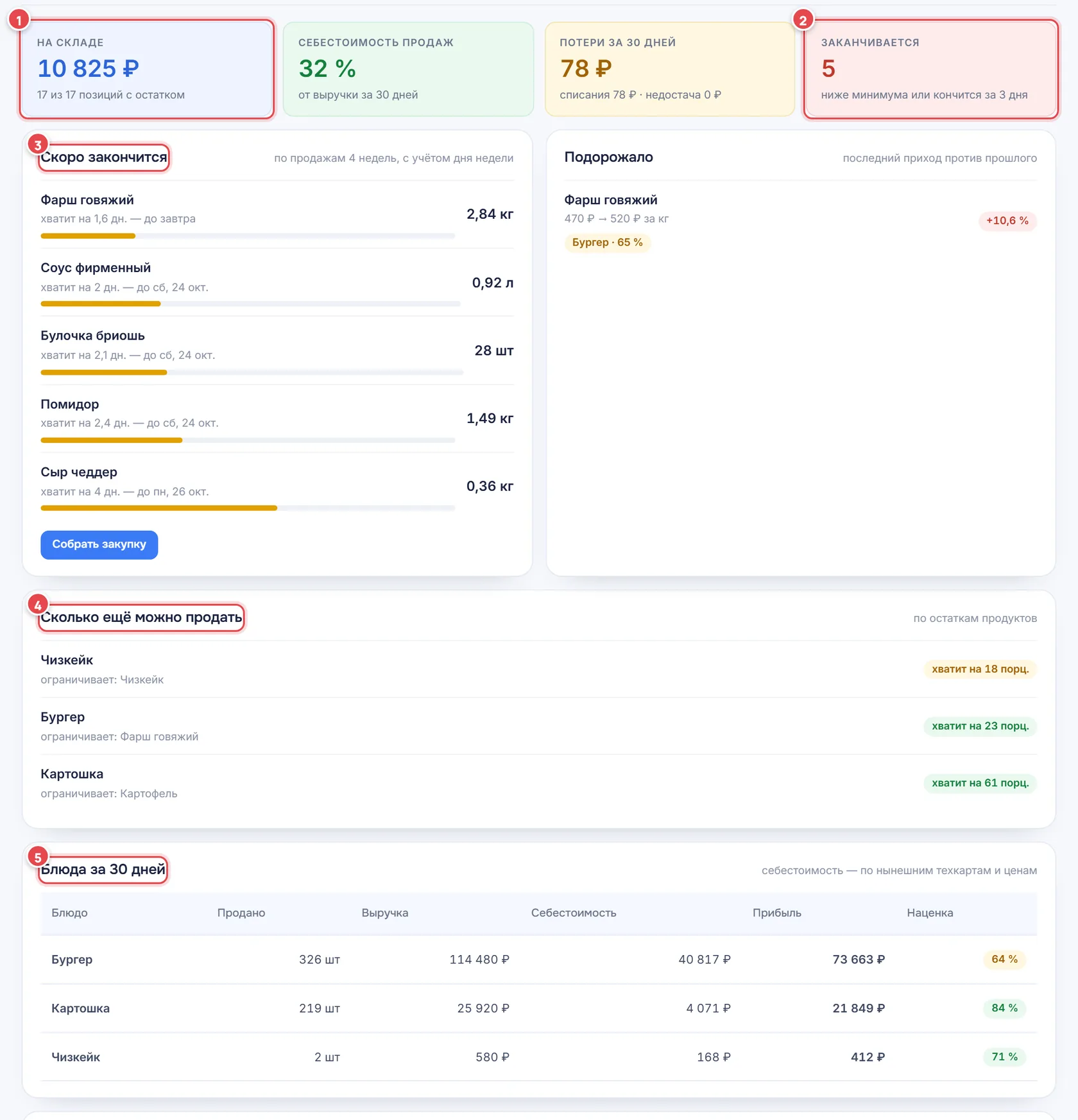
- 1На складе — сколько денег сейчас лежит в продуктах. Рядом — себестоимость продаж (доля продуктов в выручке за 30 дней) и потери (списания и недостача).
- 2Заканчивается — сколько позиций ниже минимума или кончится в ближайшие 3 дня.
- 3Скоро закончится — на сколько дней хватит остатка по текущим продажам и к какой дате. Кнопка «Собрать закупку» ведёт в Закупку.
- 4Сколько ещё можно продать — порций каждого блюда по остаткам и что ограничивает. У чизкейка ограничивает сам чизкейк: осталось 18 штук.
- 5Блюда за 30 дней — продано, выручка, себестоимость, прибыль и наценка по каждому блюду.
Справа от «Скоро закончится» — «Подорожало»: позиции, у которых последний приход дороже прошлого, и какие блюда это задевает.
Журнал (последняя вкладка) — каждое движение со временем: заказ, возврат по отмене, приход, инвентаризация, списание, готовка. Сверху фильтры по типу, у заказа — его номер. Если остаток «не сходится», ответ почти всегда здесь.
10. Частые вопросы
- Продал, а остаток не изменился
- Проверьте три вещи: включена галочка «Списывать сырьё по заказам»; у блюда есть техкарта (на Обзоре видно, у скольких блюд её нет — их продажи не списываются); у позиции внесён остаток (нет пометки «остаток не внесён» — у позиций, заведённых до 21 октября 2026 года, его могли не вписать; над списком тогда есть кнопка «Внести остатки»). Списание проходит в течение 3 минут — откройте вкладку склада, и оно пройдёт сразу.
- Остаток ушёл в минус
- Продали больше, чем было по учёту: забыли внести приход или нажать «Приготовить». Продажи склад не блокирует — минус показывает расхождение. Внесите пропущенный приход или готовку либо сделайте «Инвентаризацию» по факту.
- Блюдо пропало с витрины
- Сработал стоп-лист: не хватает продуктов хотя бы на одну порцию. Внесите приход или приготовьте партию — блюдо вернётся само. Если вы включили блюдо вручную, стоп-лист больше не прячет его, пока не придут продукты.
- Заказ отменили — продукты вернутся?
- Да. Отмена и возврат возвращают ровно то, что было списано по этому заказу. В журнале будет строка «Возврат по отмене».
- Заказы на кассе тоже списываются?
- Да, заказы, пробитые на кассе, списываются так же, как оплаченные онлайн.
- У бургера два размера и добавка «Сыр»
- Заполните состав размера, если он отличается от основы, и состав добавки. Покупатель взял большой бургер с сыром — спишется состав «Большого» плюс 20 г чеддера.
- Цена фарша выросла
- Внесите приход с новой ценой и галочкой «Обновить цену позиции». Себестоимость и наценка всех блюд с фаршем пересчитаются, а на Обзоре фарш появится в «Подорожало».
- Несколько точек
- У каждого магазина свой склад, свои поставщики и свои настройки — переключите магазин вверху кабинета.