Где заводить товары?
В «Управление магазином → Товары». Раздел откроется, когда в «Реквизитах и документах» указан ИНН. Новый товар открывается в одном окне: поля слева, фото справа. Сверху самое нужное: название, цена, категория и краткое описание. Ниже, под заголовком «Дополнительно», всё остальное, и форма сама подсказывает: обычно там ничего менять не нужно.
Категории могут быть вложенными: «Напитки» и внутри «Кофе» и «Чай». У каждой позиции есть вид: товар, услуга или билет на событие. Он влияет на чек: услуга и билет пробиваются как услуга. Переключатель «В наличии» убирает позицию с витрины, но оставляет её в каталоге: удобно для сезонного меню или товара, который временно кончился.
Как продавать один товар в разных размерах?
Через варианты цены. В поле «Цена» переключите «Одна цена» на «Несколько вариантов (размер, объём)» и впишите строки, например «Маленький» за 150 ₽ и «Большой» за 200 ₽. Выбранный вариант заменяет цену товара целиком. Вариантов нужно минимум два, а название выбора можно поменять: по умолчанию это «Размер», но подойдёт и «Объём», и «Вес», и «Длительность».
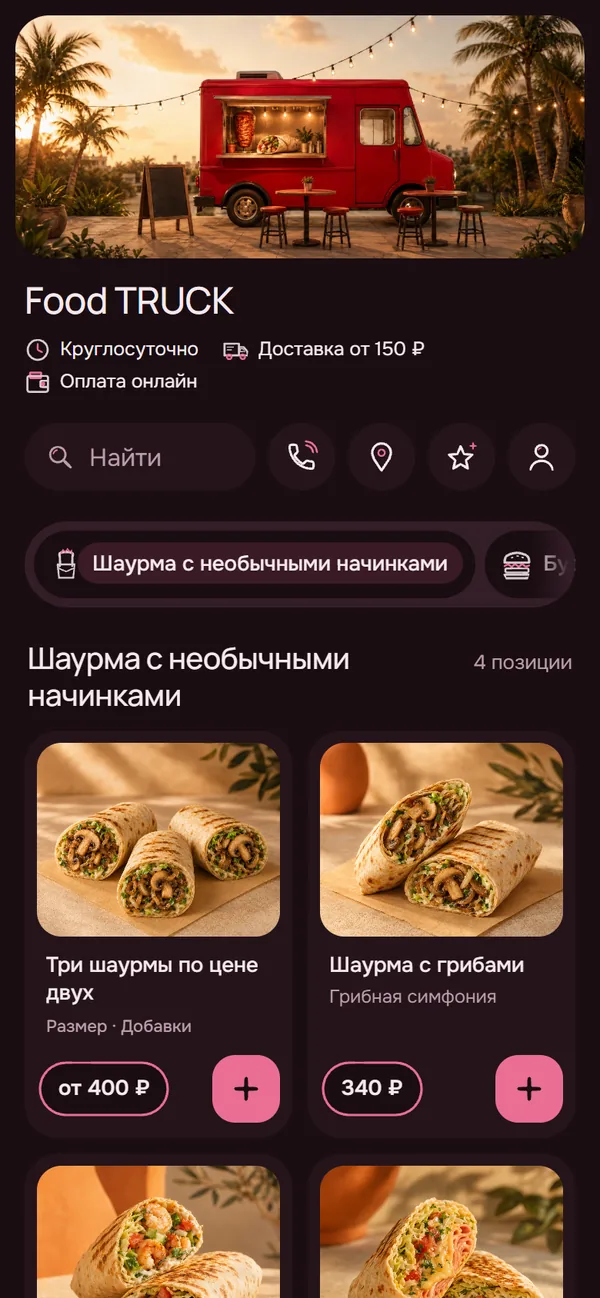
Покупатель выбирает ровно один вариант, без выбора позицию не заказать. В списке товаров витрина показывает самую низкую из цен, как «от 400 ₽» на снимке ниже.
Чем добавки отличаются от вариантов?
Добавка не заменяет цену, а прибавляется к ней: сыр к бургеру, сироп к кофе, воск для укладки после стрижки. Каждая добавка записывается строкой «что добавляем · сколько · единица · цена», например «сыр · 40 · г · 40 ₽». Бесплатная добавка тоже бывает, тогда покупатель увидит «без доплаты». У списка добавок свой заголовок, по умолчанию «Добавки», но его можно назвать «Соусы» или «К напитку».
Добавки необязательны. Покупатель отмечает нужные, и итог в карточке пересчитывается сразу. Если не отметил ничего, позиция уйдёт в корзину по своей цене. У одного товара могут быть и варианты, и добавки: шаурма бывает двух размеров, а соус к ней берут отдельно.
Что делать, если сумму называет покупатель?
Бывает, что цены заранее нет: мастер считает работу после выезда, юрист называет сумму после консультации. Для этого под ценой есть переключатель «Сумму вводит покупатель». Своей цены у такой позиции нет, вместо неё вы задаёте рамки: минимальную и максимальную сумму. При оплате сервер проверяет рамки ещё раз, так что заплатить меньше минимума не выйдет.
Покупатель открывает такую позицию, вписывает сумму и в поле «За что платите» выбирает из вашего каталога, за что именно платит. Это название и попадёт в кассовый чек: не безликая «оплата», а «Поклейка обоев» или «Ремонт мебели». Поэтому свободная сумма работает в паре с обычными позициями каталога, без них покупателю не из чего будет выбрать.
Свободная сумма и варианты цены не сочетаются: у позиции либо одно, либо другое. Форма следит за этим сама: при выборе нескольких вариантов переключатель свободной суммы прячется.
Какие поля нужны для склада и чека?
- «Считать остаток (шт.)». Штука списывается, когда покупатель нажимает «Оплатить». Когда товар закончится, заказать его не получится: сервер ответит «Товар закончился».
- «Артикул (код для 1С)». По нему товар ищется в каталоге и попадает в выгрузку остатков.
- «Ставка НДС (для чека)». Ставки 2026 года: 22% и 10%, 5% и 7% для УСН, 0% и расчётные. Одну ставку на весь каталог можно задать сразу, в блоке «Ставка НДС каталога» под списком товаров.
- «Бейдж». Яркая плашка на карточке: «Хит», «Новинка», «Акция», «Острый» или «Не острый».
- «Позиция готовится». Включена по умолчанию. Снимите её у того, что отдают сразу, вроде воды и снеков: заказ только из таких позиций после оплаты закроется сам, кассиру нажимать нечего.
Сколько фото можно загрузить?
Главное фото ставится справа в окне товара, лучше всего смотрится квадратное. К нему можно добавить ещё до 50 снимков, каждый до 5 МБ. Честно о том, как сейчас: витрина показывает покупателю только главное фото, дополнительные хранятся в карточке. Картинки принимаются только файлом, ссылку на фото с чужого сайта карточка не примет.
Как загрузить прайс целиком?
Вручную заводить сотню позиций незачем. В «Товарах» есть блок «Добавить товары» с тремя путями: AI-генерация, импорт из файла и ручное добавление.
С дополнением «ИИ Помощник» за 699 ₽/мес (подключается с тарифа «Сайт») при импорте сразу пишутся продающие описания, а каталог можно сгенерировать по названию и типу бизнеса. При оплате дополнения начисляется 100 кредитов: генерация каталога стоит 10, а описания при импорте 20 за файл. Без дополнения файл загружается как есть, без описаний.
А если товары уже ведутся в учётной системе?
С тарифа «Бизнес» каталог можно подтянуть из МойСклада или Эвотора. Обе карточки находятся в «Настройки и интеграции → Интеграции».
- МойСклад подключается по токену. Каталог импортируется целиком, повторный импорт не затирает ваши правки, а остатки и цены связанных товаров обновляются сами. Новые товары из МойСклада появятся после следующего импорта. Подробности есть в статье про интеграцию с МойСклад.
- Эвотор отдаёт группы (они становятся категориями), названия, цены, описания и остатки. Фото Эвотор не передаёт, их придётся загрузить самим. Это только импорт каталога: заказы витрины в кассу Эвотора не уходят. Как уживаются касса на точке и витрина, рассказываем в статье про tokego и Эвотор.
Обратно данные уходят выгрузками. Кнопка «Выгрузить остатки в Excel» в «Товарах» работает на всех тарифах: в файле артикул, название, категория, цена и количество, а на втором листе свод по категориям. Для бухгалтерии есть выгрузка в 1С, она доступна с «Бизнеса».
Как это выглядит на живых примерах?
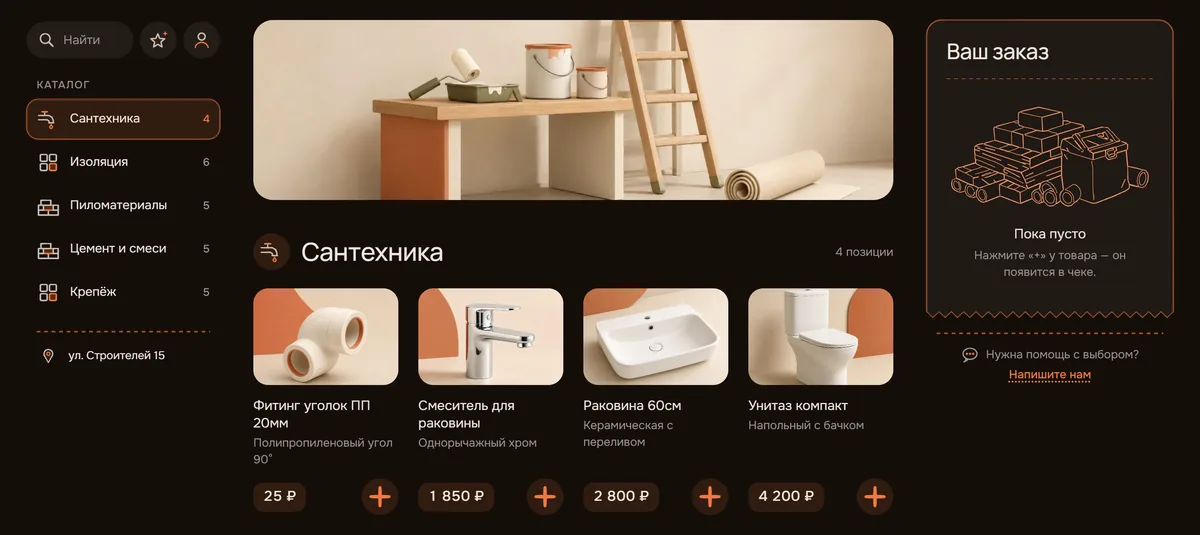
Магазин стройматериалов — типичный случай для импорта: сотни позиций, разделы «Сантехника», «Изоляция», «Пиломатериалы», у каждой позиции артикул. Прайс загружается из Excel, колонка «Категория» превращается в разделы витрины, а там, где важно не продать лишнего, включается «Считать остаток».
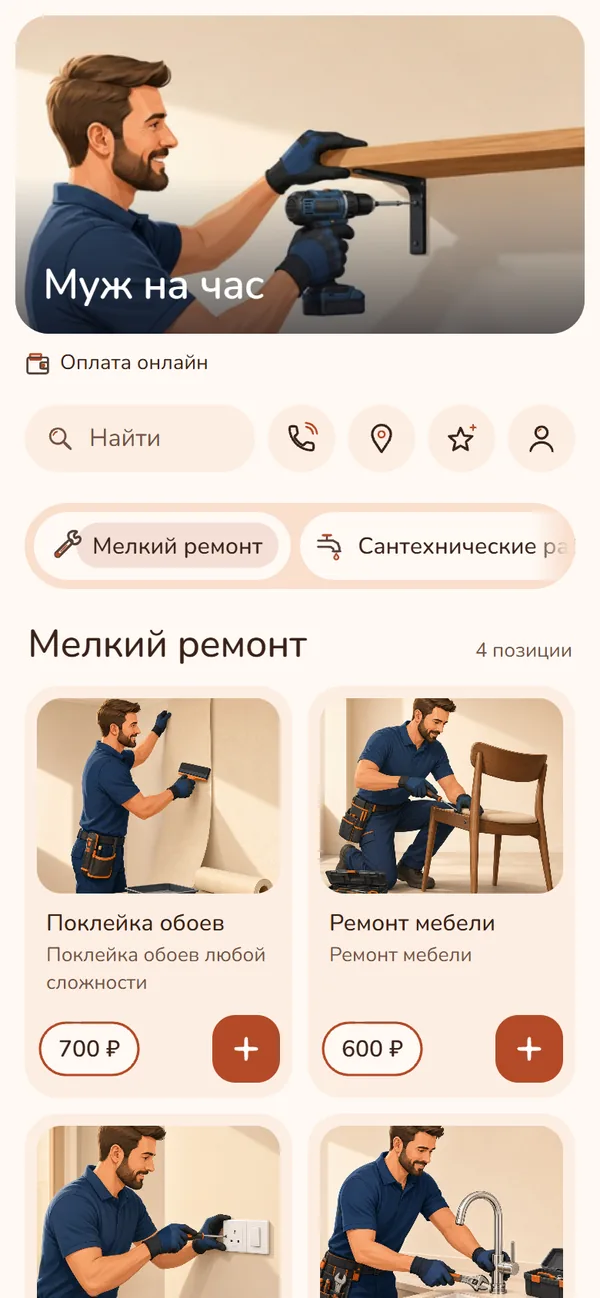
У мастера на час задача другая. Услуги с понятной ценой, вроде поклейки обоев или ремонта мебели, заводятся обычными позициями с видом «Услуга». Рядом стоит позиция со свободной суммой, например «Оплата работ по факту». После выезда мастер называет сумму, клиент вписывает её, выбирает в списке услугу, за которую платит, и оплачивает со своего телефона. Онлайн-оплата работает с тарифа «Сайт».
Кофейне пригодятся варианты объёма и сиропы-добавки. А заказ из воды и печенья, у которых снят признак «готовится», закроется сразу после оплаты. Как устроить заказ со стола, мы писали в статье про QR-меню для кофейни. Добавки заодно помогают поднять средний чек, об этом отдельный разбор. Как карточки выглядят в разных раскладках витрины, рассказываем в статье про оформление витрины.
Частые вопросы
Чем вариант цены отличается от добавки?
Вариант заменяет цену товара, добавка прибавляется к ней. Вариант покупатель выбирает ровно один, добавки — по желанию.
Можно ли совместить свободную сумму и варианты цены?
Нет, у позиции либо одно, либо другое.
Сколько товаров можно на бесплатном тарифе?
20 товаров и 10 категорий. Импорт из файла тоже проверяет этот лимит. С тарифа «Сайт» ограничений нет.
Подтянутся ли фото из Эвотора?
Нет. Эвотор передаёт группы, названия, цены, описания и остатки, фото нужно загрузить самим. Импорт из Эвотора доступен с тарифа «Бизнес».
Можно ли вставить фото ссылкой?
Нет, только файлом до 5 МБ.