Чем заявка отличается от заказа?
Заказ состоит из корзины, способа получения и оплаты. Заявка — это просьба связаться. В ней нет товаров и денег, только имя, телефон и комментарий. Покупатель ничего не платит, а у вас появляется контакт человека, который уже смотрел ваш каталог и чем-то заинтересовался.
Заявка выручает там, где без разговора не обойтись: ремонт, цена которого зависит от объёма, торт к празднику, подбор ухода в салоне, плитка, которую нужно посчитать под площадь. И там, где онлайн-оплаты пока нет: на бесплатном «Старте» заявки работают так же, как на платных тарифах.
Где покупатель видит форму?
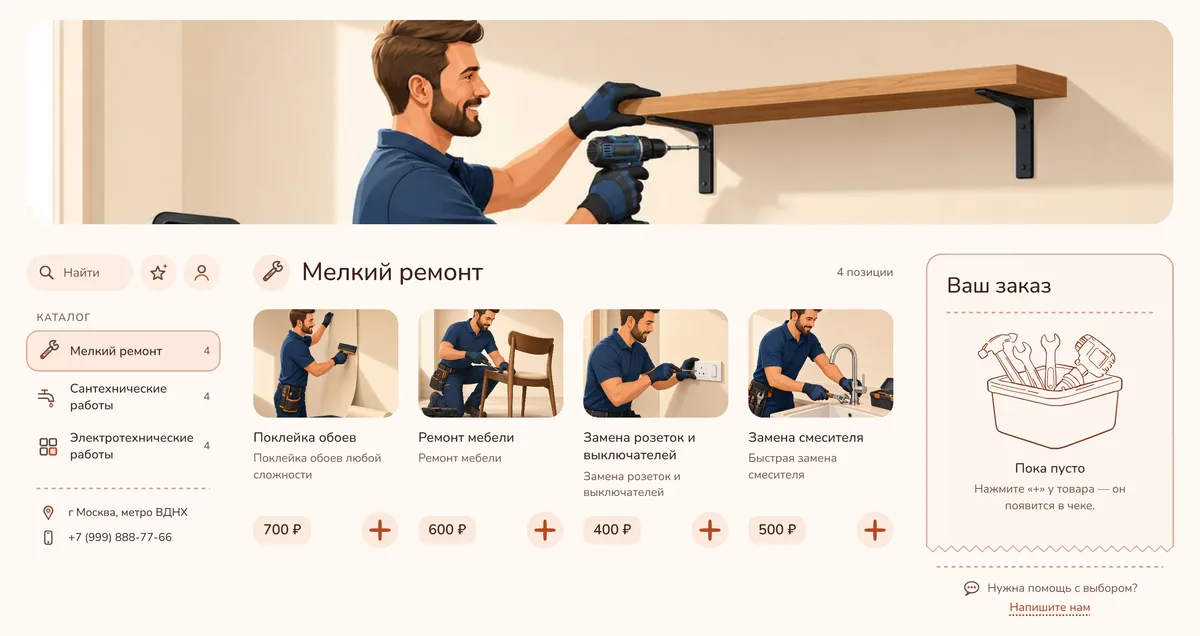
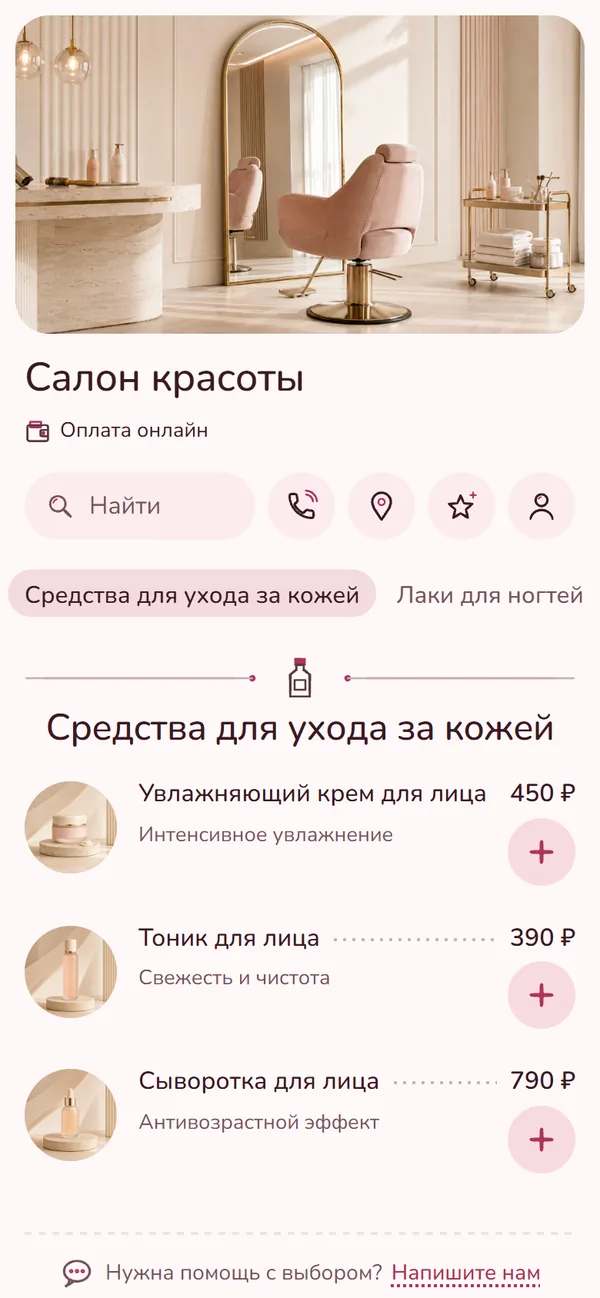
На витрине это неброская строка «Нужна помощь с выбором? Напишите нам». На компьютере она стоит под блоком «Ваш заказ», на телефоне идёт после товаров. По нажатию открывается окно «Оставить заявку» с тремя полями: имя, телефон и комментарий. Внизу галочка согласия с политикой конфиденциальности и обработкой номера, без неё заявка не отправится. Если витрина уже узнаёт покупателя, имя и телефон подставятся из его профиля.
На лендинге ту же работу делает блок «Обратный звонок». В конструкторе это один из шести типов блоков, у него 20 заготовок, и заявка из него попадает туда же, куда и с витрины. Как собрать такую страницу, рассказано в статье про конструктор лендинга.
Как включить и настроить форму?
Включать ничего не нужно: форма работает у всех магазинов по умолчанию, даже если вы ни разу её не открывали. Выключить её можно только вручную. А вот тексты и уведомления лучше настроить в первый же день.
Куда приходит заявка?
Сразу в три места:
- В Telegram и MAX владельца магазина. Сообщение «Новая заявка с витрины» с названием магазина, именем, телефоном, комментарием и временем.
- В раздел «Заявки» кабинета. Там заявки хранятся, к ним можно вернуться.
- На почту аккаунта. Письмо дублирует сообщение и пригодится, если мессенджер не подключён.
Сообщения в мессенджер получает только владелец. Сотрудник, которому открыты продажи, увидит заявки в кабинете, но в Telegram или MAX ему ничего не придёт. Если звонки у вас берёт администратор, договоритесь, кто и когда заглядывает в раздел. Подробнее про уведомления — в статье про Telegram и MAX, про доступы команды — в разборе ролей сотрудников.
Что видно в разделе «Заявки»?
Таблица из четырёх колонок: клиент с именем и телефоном, «Что написал», дата и кнопка «Позвонить». Дата написана по-человечески: «Сегодня, 14:05», «Вчера, 18:20». С телефона кнопка сразу набирает номер.
У пункта меню горит счётчик новых заявок, а на экране «Сегодня» появляется дело «Заявки с витрины»: люди оставили телефон и ждут звонка. Счётчик гаснет, когда вы открываете раздел.
Статусов у заявок нет, отметки «обработана» тоже. Если заявок много, ведите пометки там, где вам привычно: в таблице, CRM или блокноте у телефона.
Как превратить заявку в заказ?
- Звоните быстро. Человек оставил телефон, пока смотрел ваш каталог. Через пару часов он может договориться с кем-то другим.
- Начинайте с комментария. Если написано «нужен торт на двадцать гостей», не спрашивайте заново, что нужно. Сразу предлагайте варианты.
- Возвращайте на витрину. После разговора пришлите ссылку на нужную позицию. Покупатель оформит заказ сам: оплатит онлайн (с тарифа «Сайт») или выберет оплату при получении, если вы её разрешили.
- Пишите понятный заголовок. «Помочь с выбором?» подходит магазину. Мастеру точнее «Рассчитать стоимость?», фотографу — «Обсудить съёмку?».
Как это выглядит в разных делах?
Мастер на час. Цена зависит от объёма, и половина клиентов не знает, какую услугу выбрать. Мастер меняет заголовок на «Не нашли нужную работу?». Приходит заявка: «повесить карнизы и люстру, потолок натяжной». Мастер перезванивает, уточняет детали и присылает ссылку на подходящие услуги.
Кондитерская. Готовые десерты покупают сразу, а торт к празднику почти всегда требует разговора. В комментарии гостья пишет дату и повод, кондитер звонит и обсуждает начинку и оформление.
Магазин стройматериалов. Покупатель не уверен, сколько плитки брать на ванную, и оставляет заявку с размерами комнаты. Продавец считает и перезванивает с готовым списком.
Студия с лендингом. Йога-студия рассказывает о себе на лендинге, а блок «Обратный звонок» стоит в конце страницы. Кто не готов сразу купить абонемент на витрине, оставляет телефон, чтобы спросить про пробное занятие.
Какие есть ограничения?
- Имя — от 2 знаков, в телефоне от 10 до 15 цифр, комментарий до 500 знаков.
- С одного посетителя принимается не больше трёх заявок за 10 минут. Это защита от спама.
- Заявка не принимает оплату и не бронирует товар.
- Статусов, отметки «обработана» и удаления нет. В разделе видны последние 200 заявок.
- В мессенджер заявка уходит только владельцу, сотрудникам — нет.
На каком тарифе работают заявки?
На всех, включая бесплатный «Старт». Это хороший способ начать: витрина с каталогом и заявкой работает без онлайн-оплаты, а когда покупателей станет больше, можно перейти на «Сайт» за 990 ₽/мес и принимать оплату картой и по СБП. Что ещё открывает каждый тариф, смотрите в статье про выбор тарифа.
Частые вопросы
Нужно ли отдельно включать форму заявки?
Нет. Форма включена у всех магазинов по умолчанию. Выключить её можно в «Управление магазином → Заявки», сняв галочку «Показывать форму покупателям».
Куда приходят заявки?
В раздел «Заявки» кабинета, в Telegram и MAX владельца магазина, если уведомления подключены, и на почту аккаунта.
Получат ли заявку сотрудники?
В мессенджер нет: сообщения уходят только владельцу. Сотрудник, которому открыты продажи, увидит заявки в кабинете.
Можно ли через заявку принять оплату?
Нет. В заявке только имя, телефон и комментарий. Оплата проходит через заказ на витрине.
Работают ли заявки на бесплатном тарифе?
Да, на всех тарифах, включая «Старт».