Что такое билет в tokego?
Это обычная позиция каталога, у которой в поле «Вид» выбрано «Билет на событие». Рядом с товаром и услугой это третий вариант. Когда выбираете билет, в карточке появляются четыре поля:
- Начало события — дата и время;
- Адрес события — где всё пройдёт;
- Условия (оферта) — правила прохода, возрастные ограничения, что делать при опоздании;
- Как вернуть билет — ваш порядок возврата.
Условия и порядок возврата сервис записывает в каждый проданный билет. Если потом вы поправите карточку, у купленных пропусков останется та редакция, с которой их покупали.
Число мест задаётся переключателем «Считать остаток»: сколько указали, столько билетов и продастся. Место списывается в момент оформления заказа, так что последнее место не достанется двоим сразу. Когда места кончатся, билет перестанет продаваться.
Если билеты разные, например входной и с местом у сцены, заведите две позиции со своей ценой и своим остатком. В чеке билет пробивается как услуга, это задано в самой карточке.
Как включить продажу билетов?
Что увидит покупатель на витрине?
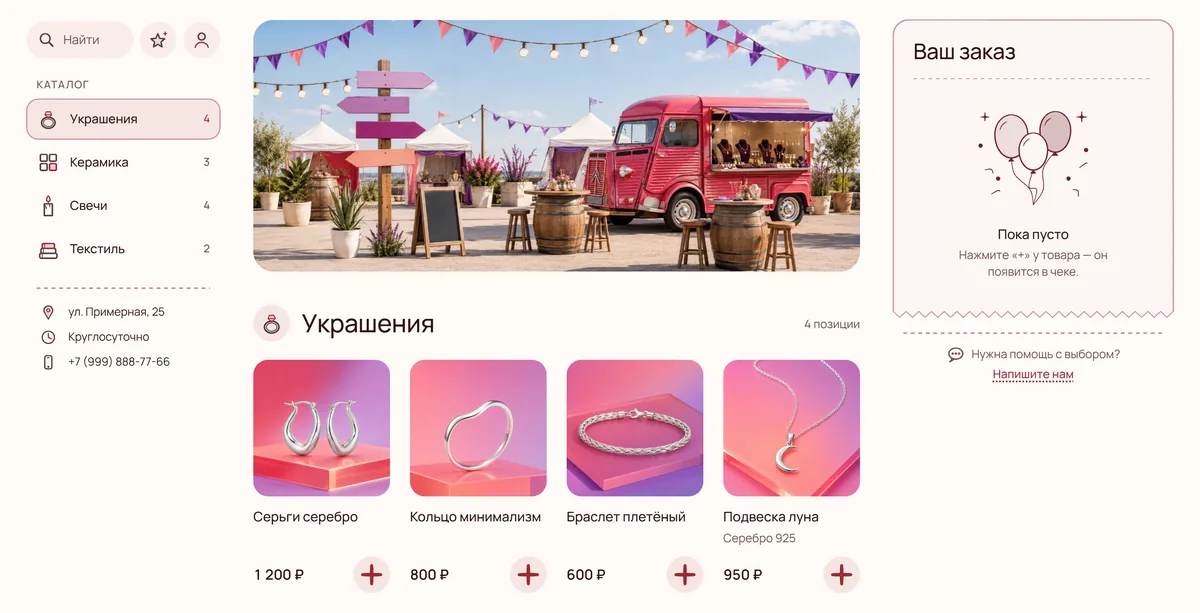
Билет на витрине выглядит как обычная карточка: фото, название, описание, цена и кнопка добавления в корзину. Если в корзине одни билеты, шага «доставка или самовывоз» при оформлении нет: билет никто не забирает и не возит.
Одна важная деталь. Дату, адрес и условия из полей билета покупатель видит на самом пропуске, а в карточке на витрине их сейчас нет. Поэтому продублируйте главное в названии и описании: «Камерный концерт, пятница, 19:00», адрес, возраст, длительность. Человек должен понимать, за что платит, ещё до кнопки «Оплатить».
Как гость получает пропуск?
После оплаты сервис выпускает пропуск на каждое место: купили три билета — будет три QR-кода с подписями «Гость № 1», «Гость № 2», «Гость № 3». У каждого пропуска своя страница. На ней видны QR-код, название события, время, адрес, условия и порядок возврата. Телефона покупателя и суммы заказа на странице нет, поэтому ссылку можно спокойно переслать спутнику.
Пропуска приходят в Telegram или MAX, если покупатель подтвердил номер у бота tokego. В сообщении есть название события, дата, место и ссылки на пропуска. Если номер не подтверждён, в мессенджер ничего не придёт, а на странице «Оплата прошла» пропусков нет. Напишите в описании билета прямо: «Пропуск придёт в Telegram или MAX — подтвердите номер при оформлении». Это одна строка, и она избавит вас от растерянных гостей у двери.
Если гость всё же пришёл без пропуска, его билет можно найти на странице проверки. В списке у каждого билета видны последние цифры телефона покупателя.
Как проверять билеты на входе?
Тому, кто встречает гостей, хватит телефона с камерой. Он один раз открывает страницу tokego.ru/t, нажимает «Я контролёр» и вводит пароль. Дальше всё просто:
- Гость показывает QR, контролёр наводит на него камеру телефона.
- Открывается пропуск с крупным ответом: «Билет действителен — можно впускать», «По этому билету уже прошли» или «Билет недействителен — заказ возвращён или отменён».
- Если билет действителен, контролёр нажимает «Впустить». Второй раз по этому коду не пройти.
Код можно ввести и вручную, если камера не читает экран. Сверху видна сводка «Продано» и «Прошли», а список билетов фильтруется: все, прошли, не прошли. Если на двери двое и оба нажали «Впустить» в одну секунду, гость всё равно пройдёт один раз.
Выручку и заказы контролёр не видит, только билеты. Поэтому пароль можно дать человеку на один вечер, а потом сменить в том же блоке «Проверка билетов на входе».
Если команда больше одного кассира, удобнее отдельный сотрудник с ролью «билетёр»: у него свой логин и пароль, и в отметке «кто впустил» видно его имя. Но вся команда открывается с тарифа «Бизнес», на «Сайте» сотрудник один, кассир. Как устроены роли, подробно в статье про сотрудников и доступы.
Что делать, если гость хочет вернуть билет?
Деньги возвращаются кнопкой «Вернуть» в карточке заказа в «Управление магазином → Заказы». Возвращается вся сумма заказа. Все пропуска по нему сразу становятся недействительными, а места возвращаются в продажу.
Ограничение стоит знать заранее: вернуть один билет из трёх через кабинет нельзя, возврат всегда на весь заказ. Если такое случается часто, попросите компании покупать билеты отдельными заказами или пропишите это в поле «Как вернуть билет». Как вообще проходят возвраты, рассказано в статье о возвратах оплаты.
«Сайт» или «Фестиваль»: что подключить?
Если события у вас регулярные, нужен тариф «Сайт» за 990 ₽/мес. На бесплатном «Старте» билеты не продаются: сохранить позицию-билет кабинет не даст.
Для разового события, например ярмарки выходного дня или одного концерта, есть «Фестиваль». Это разовая покупка за 1 500 ₽: функции «Бизнеса» на 7 дней, включая билеты и команду сотрудников. Подключается в «Помощь и тарифы → Тариф», блок «Фестиваль». Купить его можно, только если сейчас нет платного тарифа, а через неделю магазин вернётся на «Старт» и билеты перестанут продаваться. Поэтому считайте срок так, чтобы семь дней накрыли и продажи, и сам вечер.
Что ещё входит в каждый тариф, смотрите в статье про выбор тарифа.
Как это выглядит в жизни?
Гончарная мастерская проводит вечерние мастер-классы. Каждый вечер — отдельная позиция-билет с датой в названии, мест столько, сколько гончарных кругов. Сами занятия хозяйка ведёт сама, поэтому вход не проверяет: просто открывает список на странице проверки и отмечает пришедших.
Небольшой клуб продаёт входные билеты и билеты за столик двумя позициями с разными остатками. На двери стоит знакомый администратор с паролем контролёра на один вечер. Утром пароль меняют.
Ярмарка мастеров раз в сезон продаёт входные билеты и места для участников. Платного тарифа у организатора нет, поэтому за неделю до открытия он подключает «Фестиваль». Как ещё принимать оплату на выездных событиях, мы писали в статье про оплату на мероприятиях и ярмарках.
Если вы продаёте не места на событии, а время мастера или номер на сутки, вам ближе онлайн-запись и посуточная бронь.
Частые вопросы
Можно ли продавать билеты на бесплатном тарифе «Старт»?
Нет. Билеты работают с тарифа «Сайт» за 990 ₽/мес. Если платного тарифа нет, а событие разовое, можно подключить «Фестиваль»: функции «Бизнеса» на 7 дней за 1 500 ₽.
Сколько пропусков получит человек, купивший три билета?
Три. У каждого гостя свой QR-код и своя ссылка, её можно переслать спутнику.
Как не продать больше мест, чем есть в зале?
Включите в карточке билета «Считать остаток» и укажите число мест. Когда места закончатся, билет перестанет продаваться.
Можно ли вернуть один билет из трёх?
Из кабинета нет: кнопка «Вернуть» возвращает всю сумму заказа, и все пропуска по нему становятся недействительными.
Нужно ли приложение тому, кто проверяет билеты?
Нет. Достаточно телефона с камерой и браузера: страница проверки открывается по адресу tokego.ru/t, вход по паролю контролёра.